
Solo envíos a todo el país · Sin retiros por mudanza

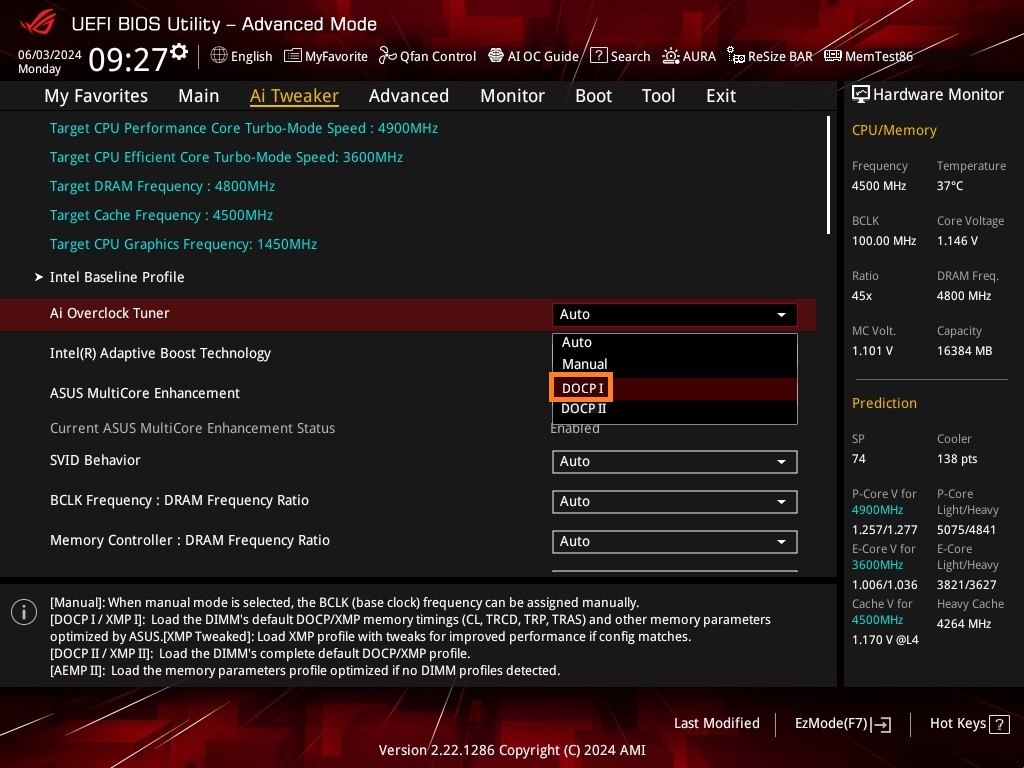
¿Alguna vez invertiste en una buena placa de video y un procesador potente, pero sentís que los juegos no rinden como deberían? Es una de las frustraciones más grandes. La causa, muchas veces, es un culpable silencioso: tu memoria RAM no está funcionando a la velocidad que debería. La buena noticia es que la solución podría estar a un solo clic de distancia. En esta guía te vamos a enseñar cómo activar XMP para más FPS y sacarle todo el jugo a un componente que ya tenés.
El Cuello de Botella Silencioso: ¿Por Qué Importa la Velocidad de la RAM?
Imaginá que tu procesador es un chef de primer nivel y tu placa de video es el mejor horno del mundo. La memoria RAM es el ayudante de cocina que le pasa los ingredientes al chef. Si el ayudante es lento, no importa qué tan rápido sea el chef; todo el proceso se retrasa.
En tu PC, la RAM le pasa los datos de los juegos al procesador. Si la RAM es lenta, tu CPU se queda “esperando” por los datos, creando un cuello de botella que limita los FPS, sin importar qué tan bestia sea tu placa de video.
XMP y EXPO: Las Siglas que Esconden Potencia Gratis
Cuando comprás una memoria RAM que dice “3200MHz” o “6000MHz”, esa no es su velocidad por defecto. Por seguridad, todas las memorias se instalan a una velocidad base mucho más baja. Para alcanzar la velocidad por la que pagaste, tenés que activar un perfil de overclocking pre-configurado por el fabricante.
- XMP (Extreme Memory Profile): Es la tecnología de Intel.
- EXPO (Extended Profiles for Overclocking): Es la nueva tecnología de AMD para sus plataformas DDR5.
Activar estos perfiles es totalmente seguro y es la única forma de garantizar que tu RAM rinda al 100% de su capacidad.
La Diferencia Clave: DDR4 vs. DDR5
Es importante entender que la activación de estos perfiles es crucial en ambas tecnologías, pero el impacto y las velocidades “ideales” son distintas.
Para DDR4: El “punto dulce” del rendimiento se encontraba generalmente entre los 3200MHz y 3600MHz. Activar XMP en estas memorias ya daba una mejora notable.
Para DDR5: La tecnología base es mucho más rápida. Aquí, el punto de partida ideal para gaming en 2025 es de 6000MHz. Dejar una memoria DDR5 a su velocidad de fábrica (ej. 4800MHz) es un desperdicio de rendimiento mucho mayor que en la generación anterior. Activar XMP o EXPO en DDR5 no es una opción, es una obligación para justificar la inversión.

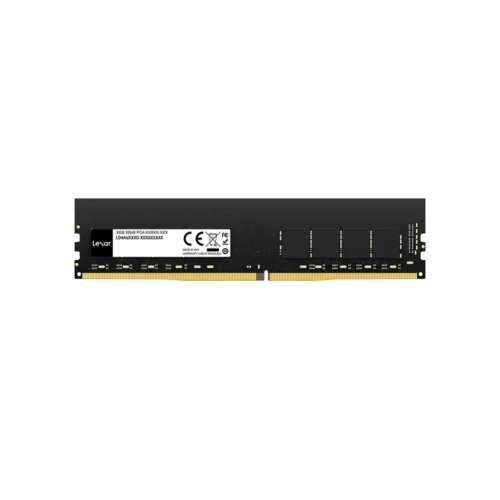

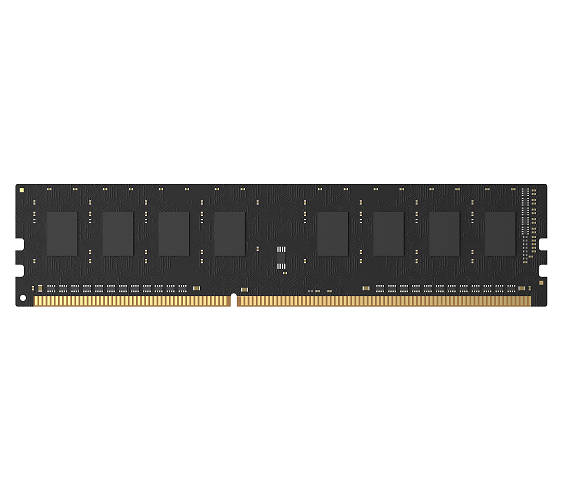
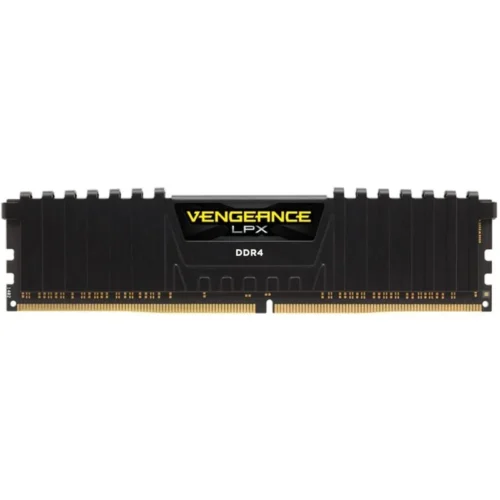
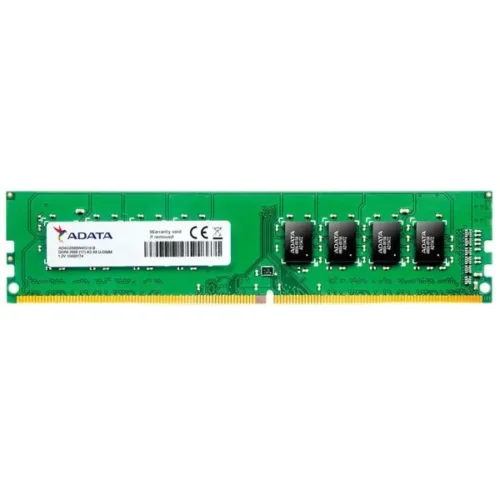
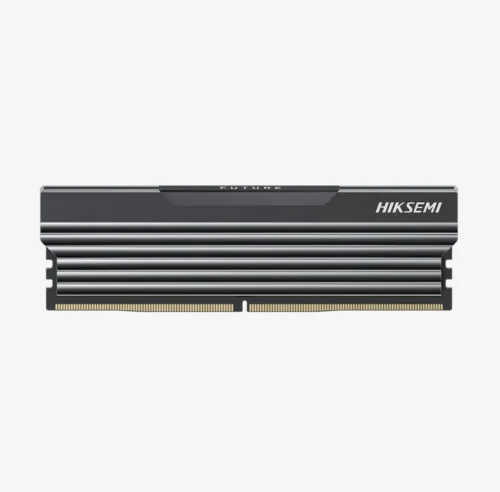
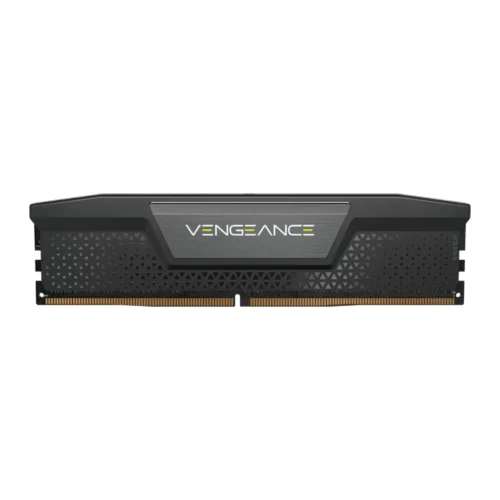
Corsair
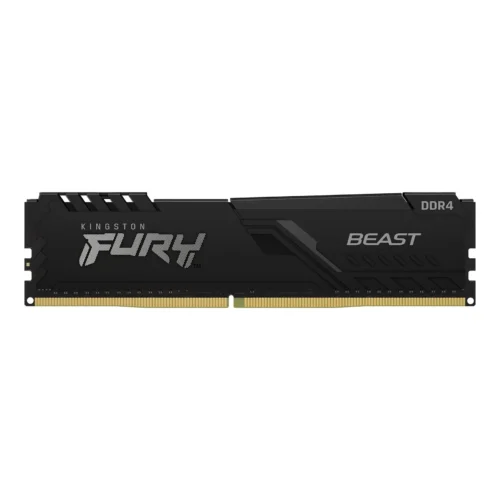
Memoria Corsair DDR5 8GB 5200MHz Vengeance Black XMP CL40
$252.389
$265.009
3 sin interés de $93.384
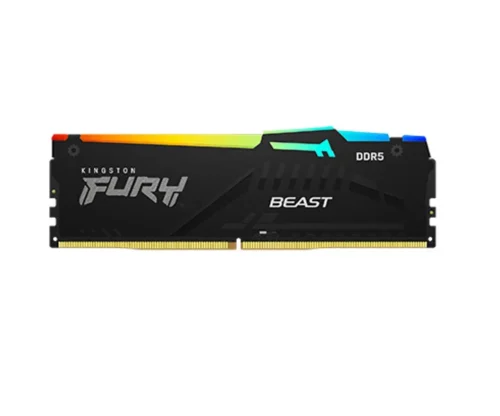
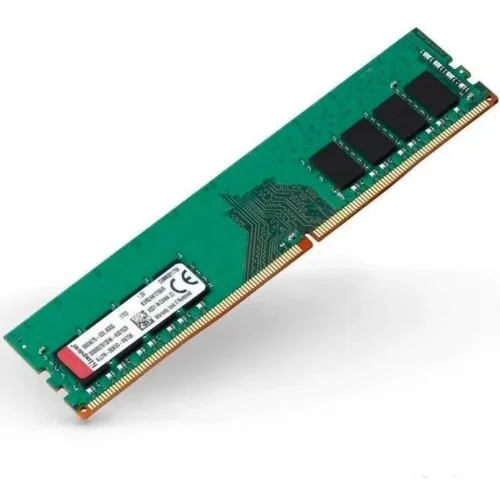
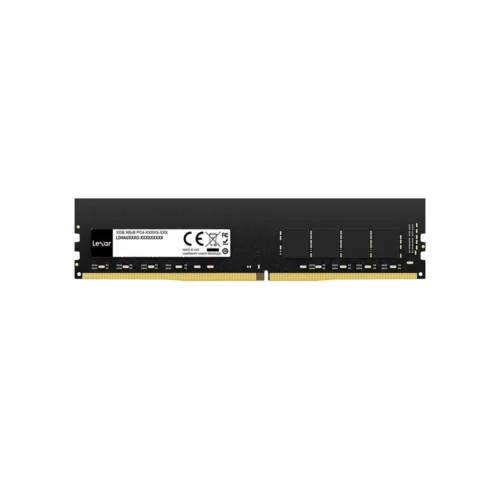
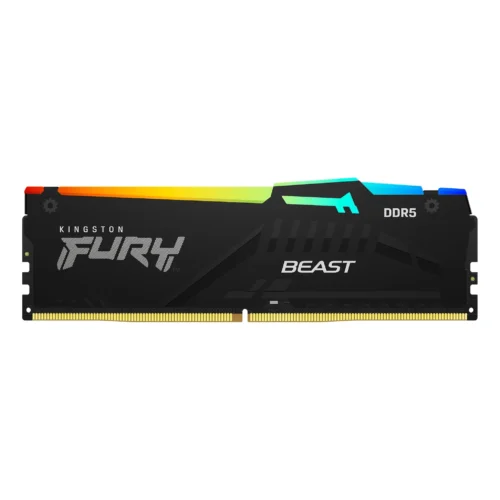
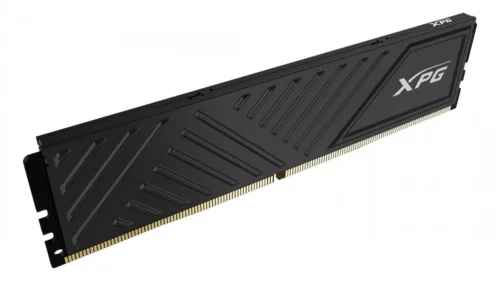
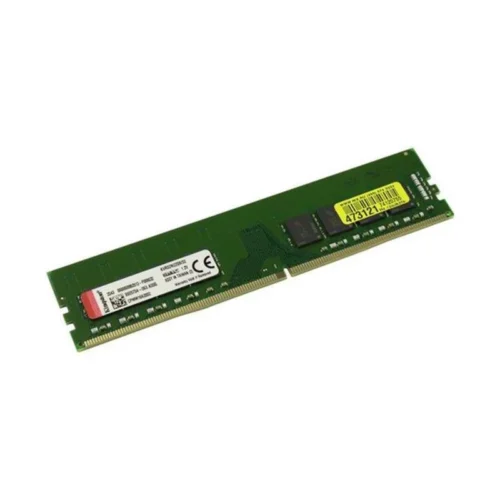
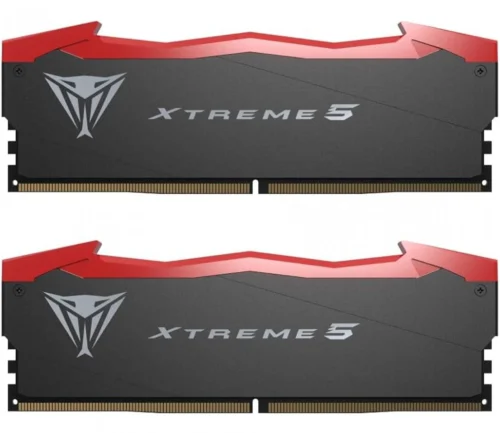
Patriot
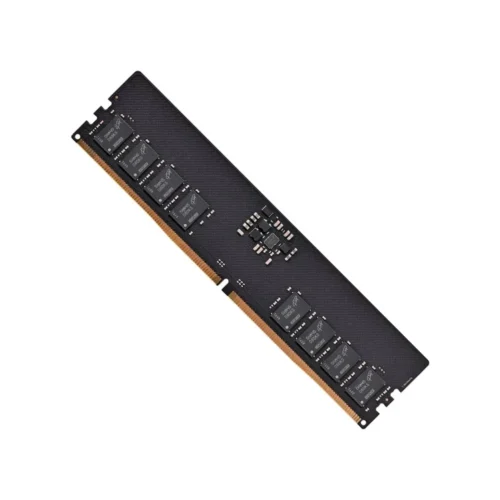
Memoria Patriot DDR5 32GB (2x16) 7000MHz Viper Xtreme 5 CL32
$1.620.299
3 sin interés de $599.511
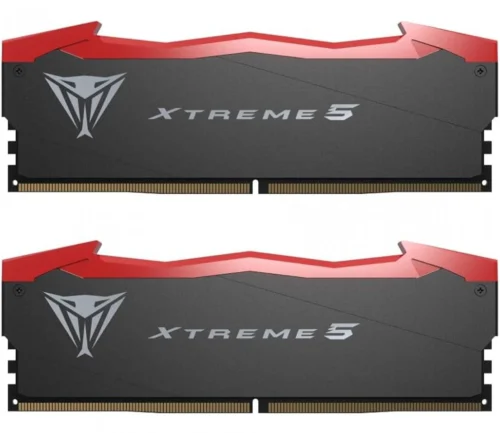
Patriot
Memoria Patriot DDR5 32GB (2x16) 8200MHz Viper Xtreme 5 CL38
$1.293.879
3 sin interés de $478.735
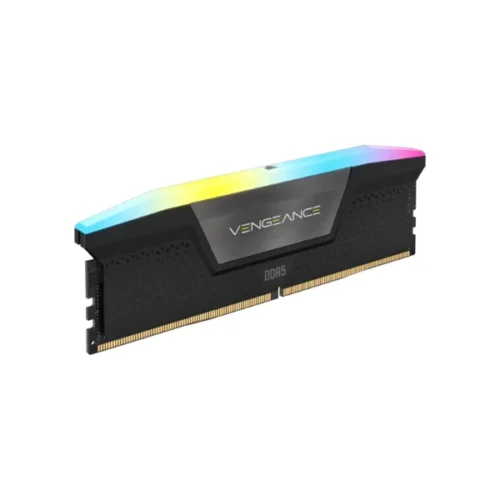
Corsair
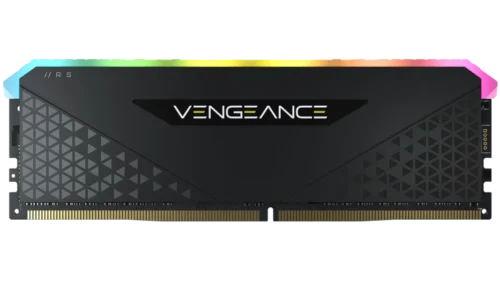
Memoria Corsair DDR5 8GB 5200MHz Vengeance RGB Black XMP CL40
$258.389
$271.309
3 sin interés de $95.604
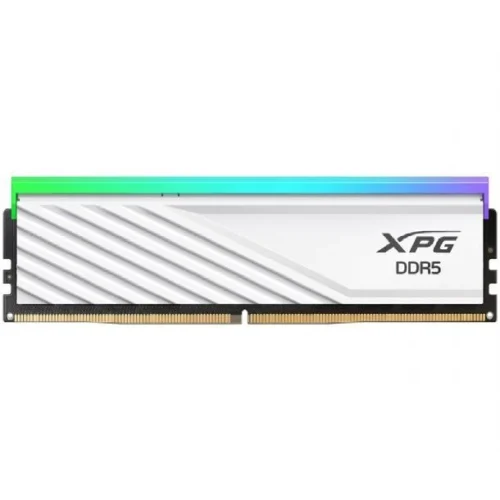
Patriot
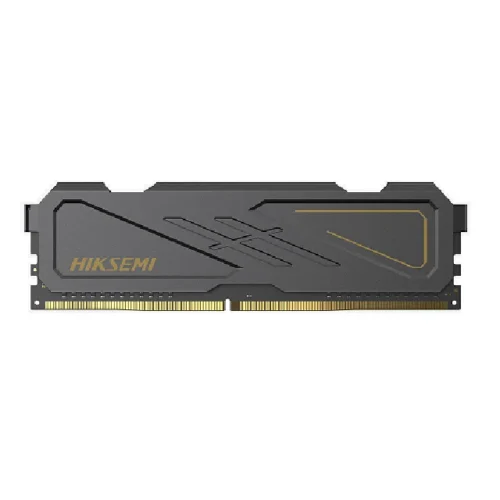
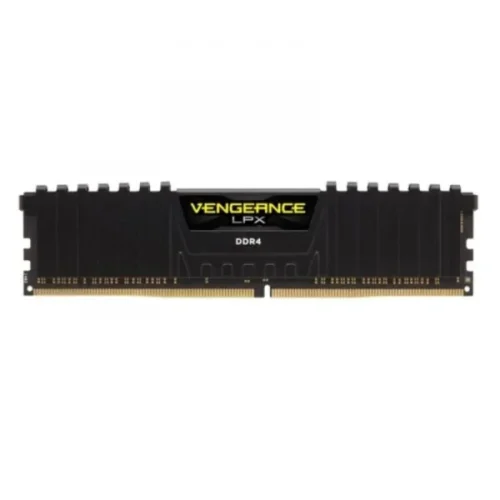
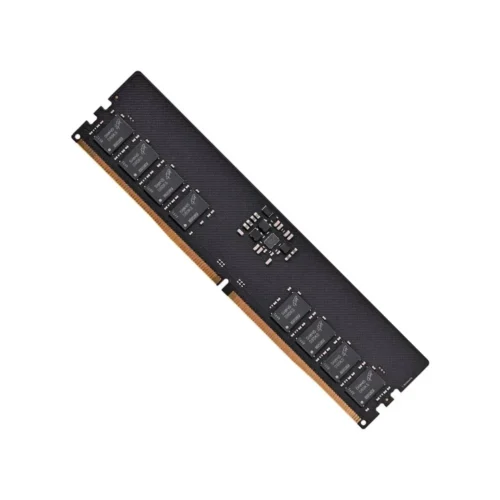
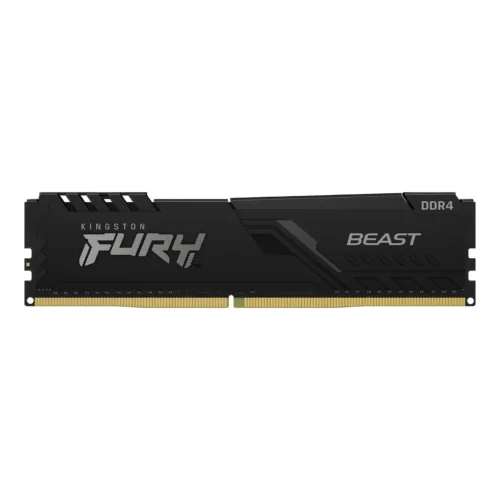
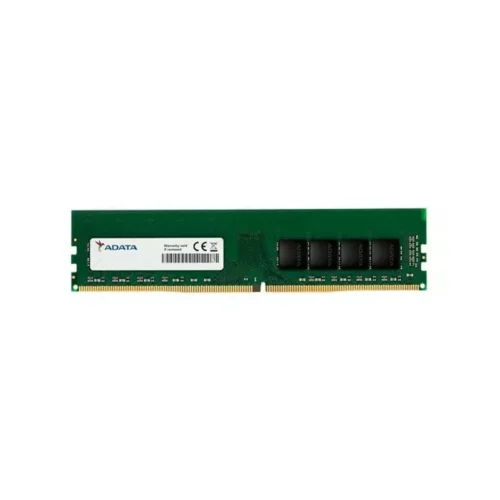
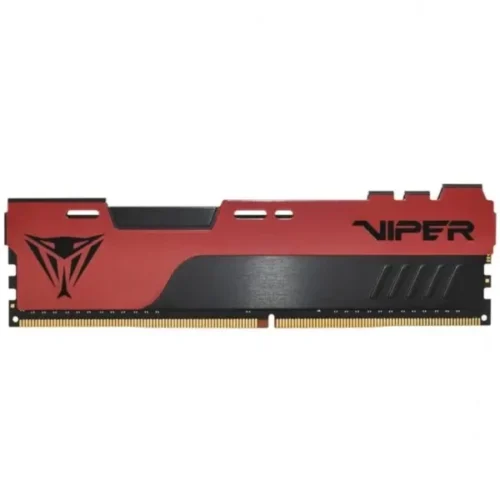
Memoria Patriot DDR4 16GB 3200MHz Viper Elite Red Black
$249.969
$337.449
3 sin interés de $92.489
Adata
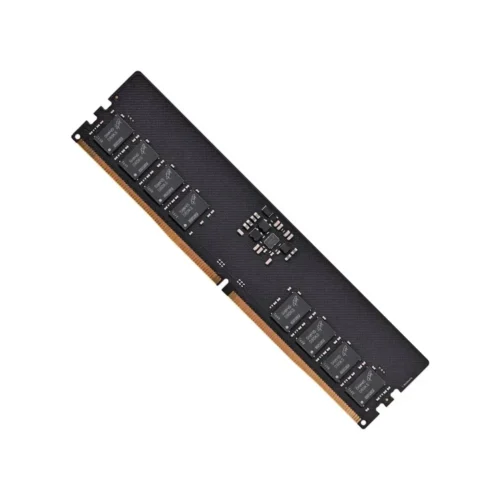
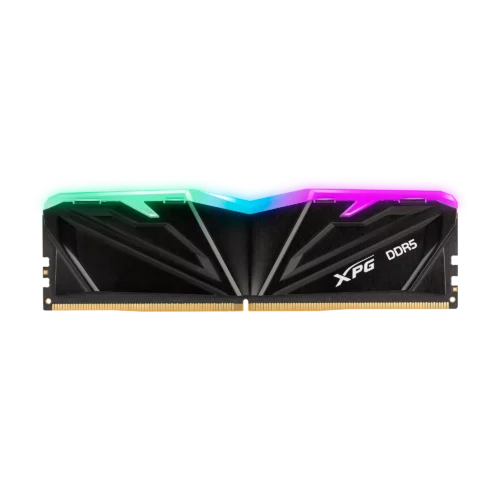
Memoria Adata DDR5 16GB 5600MHz XPG Armax Black RGB CL46
$506.819
$557.499
3 sin interés de $187.523
Adata
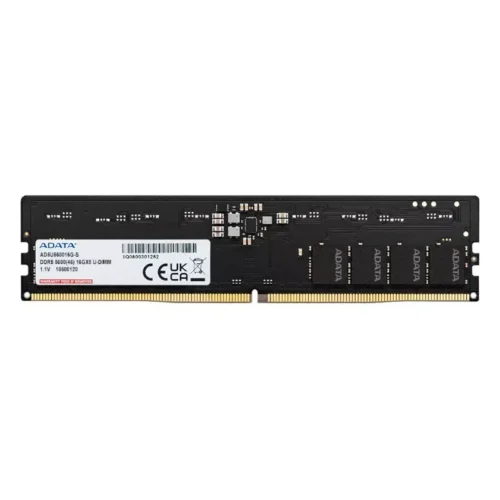
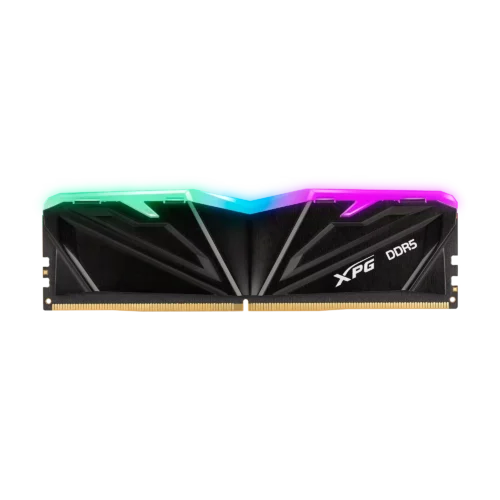
Memoria Adata DDR5 32GB 6000MHz XPG Armax Black RGB CL30
$1.190.429
$1.249.949
3 sin interés de $440.459
Patriot
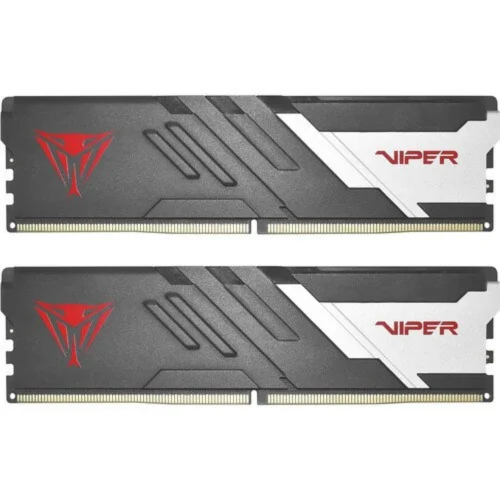
Memoria Patriot DDR5 32GB (2x16) 6400MHz Viper Venom Black Silver CL32
$910.159
$1.228.719
3 sin interés de $336.759
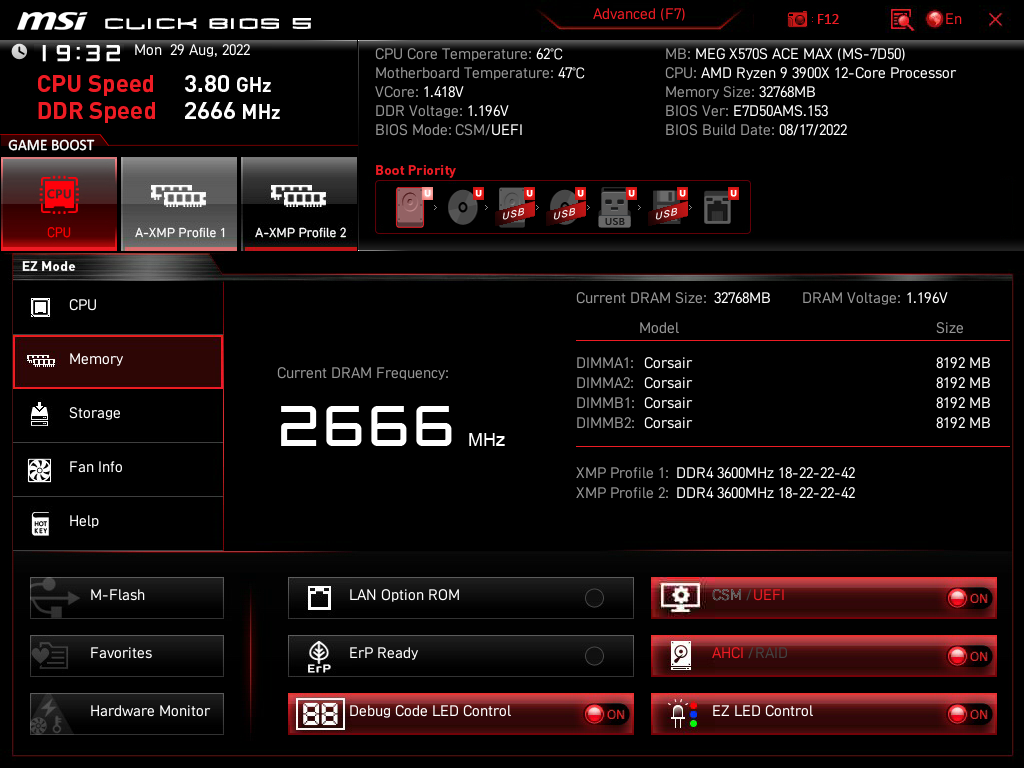
Guía Rápida: Cómo Activar XMP/EXPO en tu BIOS
- Reiniciá tu PC: Y preparate para apretar una tecla.
- Entrá a la BIOS/UEFI: Apenas la PC empieza a arrancar, presioná repetidamente la tecla Supr (o Del), F2, o la que indique tu motherboard (suele aparecer en la primera pantalla).
- Buscá el Perfil: Generalmente, en la pantalla principal o “Easy Mode”, hay una opción grande que dice “XMP” o “EXPO” y está en “Disabled”.
- Hacé Clic y Activá: Simplemente hacé clic sobre ella y seleccioná “Profile 1” o “Enabled”.
- Guardá y Salí: Buscá la opción “Save & Exit” (normalmente la tecla F10), confirmá y listo. Tu PC se reiniciará con la nueva velocidad.
El Resultado: Más Rendimiento, Cero Pesos
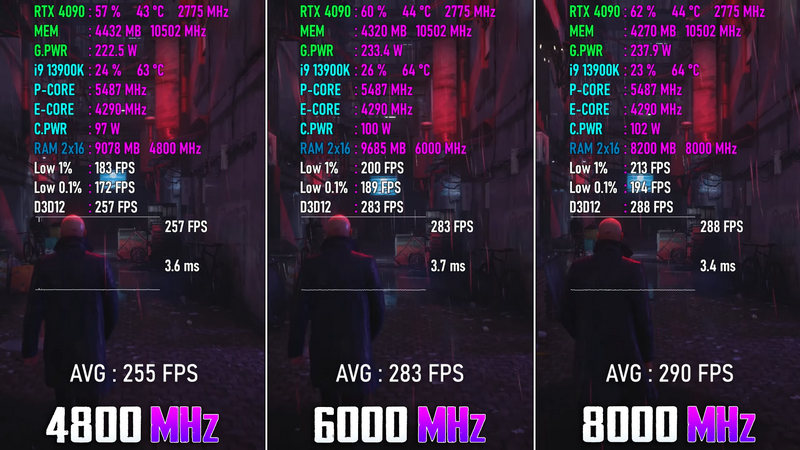
Como vimos en nuestras pruebas, pasar de una velocidad base de 4800MHz a un perfil XMP de 6000MHz en DDR5 puede significar una diferencia de más de 20 FPS en juegos sensibles a la memoria. Es, literalmente, el upgrade gratuito más potente que podés hacerle a tu PC.
¿Tu RAM está dando todo lo que puede?
Esperamos que esta guía te haya servido. Es uno de esos secretos a voces en el mundo del hardware que marca una diferencia real.
Si después de leer esto querés dar el salto a una memoria más rápida o tenés dudas sobre el proceso, sabés que tu amigo experto está para ayudarte. Mandanos un Mensaje Directo por Instagram o un WhatsApp. Contanos qué componentes tenés y te damos un asesoramiento GRATIS para recomendarte el mejor camino a seguir.
En TryHardware, te ayudamos a usar cada peso de tu inversión al máximo.
